セットアップガイド

このページでは、FlickMouse Server(Mac側)と iPhone アプリ「FlickMouse」のセットアップ手順を、 画面イメージとあわせて順番に説明します。

  • Mac に FlickMouse Server をインストールし、必要な権限を付与する方法
  • iPhone アプリを QR コードでペアリングして、安全な接続を確立する方法
  • カーソルやキー入力が反応しない時の、よくある確認ポイント

FlickMouse Server(Mac側)のセットアップ

まずは Mac に FlickMouse Server をインストールし、アクセシビリティの権限を付与してから 待ち受け状態にします。現在のバージョンでは「入力監視」権限は使用しておらず、 付与しなくても問題ありません。

1. アプリのダウンロードとインストール

  1. 公式サイトの「FlickMouse Server をダウンロード(macOS)」ボタンから FlickMouseServer_1_1.dmg を取得します。
  2. ダウンロードした dmg を展開し、FlickMouseServer.app/Applications フォルダにコピーします。
  3. アプリケーションフォルダから FlickMouseServer.app をダブルクリックして起動します。

初回起動時に「インターネットからダウンロードされたアプリです…」と表示された場合は、「開く」を選択してください。
2. アクセシビリティ権限を付与

  1. FlickMouse Server のウィンドウ右下付近にある 「アクセシビリティを開く」 ボタンを押します。
  2. システム設定 → プライバシーとセキュリティ → アクセシビリティ を開き、 左下の鍵アイコンをクリックしてロックを解除します。
  3. (オプション) 「入力監視を開く」 ボタンから「入力監視」カテゴリを開くこともできますが、 現在のバージョンの FlickMouse Server では入力監視の権限は 使用しておらず、チェックを入れる必要はありません。

FlickMouse の動作に必須なのは 「アクセシビリティ」権限のみです。 入力監視の権限は、このバージョンの FlickMouse Server では 使用しておらず、許可しなくても問題ありません。 iPhone からの入力が Mac に反映されない場合は、 まずアクセシビリティの設定に FlickMouseServer が有効化されているかを 確認してください。

3. Port / Host の確認と Start ボタン

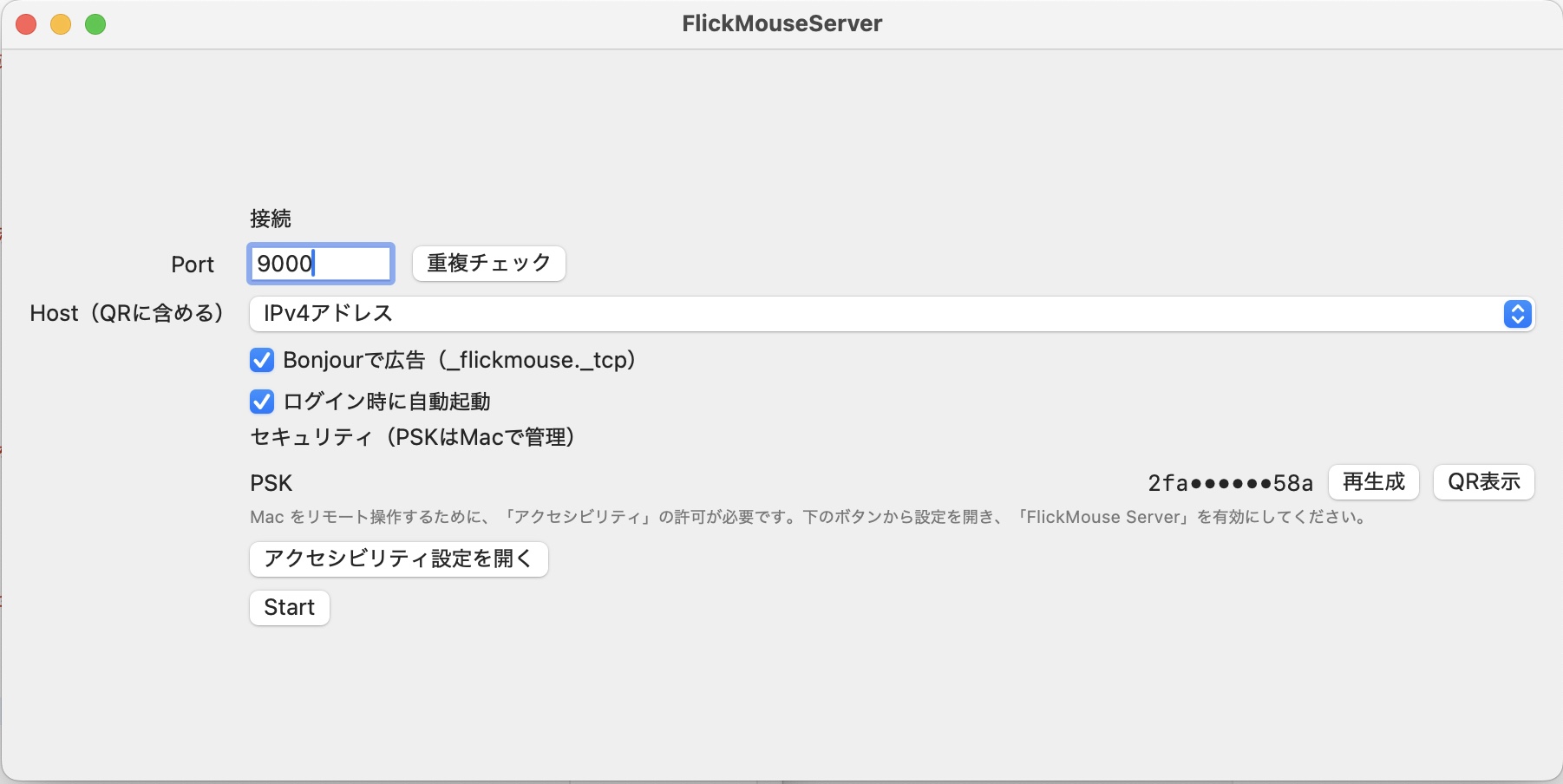
  1. FlickMouse Server のメイン画面で、Port(既定値は 9000番。空いている任意のポート番号に変更可能です。)と Host を確認します。通常はデフォルトのままで問題ありません。
  2. 必要に応じて「Bonjourで広告」や「ログイン時に自動起動」の チェックボックスをオンにします。

    「Bonjourで広告」は、同じネットワーク内の iPhone アプリから FlickMouse Server を自動検出できるようにするための設定であり、 インターネット上の広告配信やトラッキングには一切使用されません。

  3. 設定が完了したら、ウィンドウ左下の Start ボタンを押します。
  4. メニューバーのステータスウィンドウが「停止中」から「稼働中」に変化すれば、iPhone からの接続を受け付けている状態です。

一度 Start を押しておけば、以後はメニューバーから Start / Stop を切り替えられます。 再起動後も自動で起動したい場合は「ログイン時に自動起動」にチェックを入れてください。

FlickMouse Server のメインウィンドウ(Port / Host / Start ボタン)

FlickMouse(iPhone側)のセットアップ

続いて iPhone にアプリをインストールし、QR コードを使って Mac とペアリングします。

1. アプリのインストールと初期画面

  1. iPhone の App Store で FlickMouse を検索し、アプリをインストールします。
  2. Mac と iPhone が 同じ Wi-Fi / LAN に接続されていることを確認します(テザリングやゲストネットワークでは通信できません)。
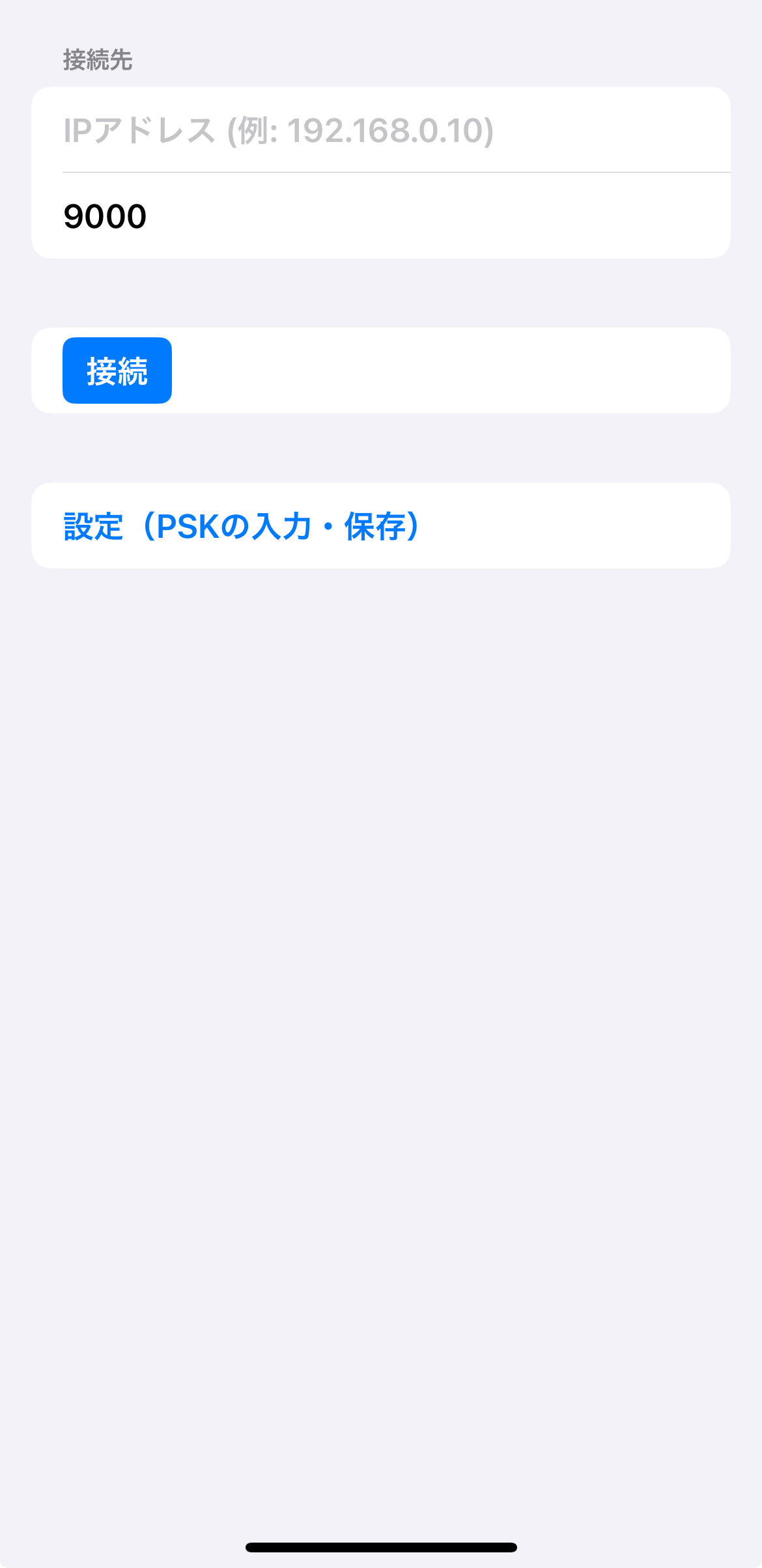
  3. アプリを起動すると、最初に「接続先」設定画面が表示されます。上段に IP アドレス、下段に Port、下部に 設定(PSK の入力・保存) ボタンがあります。

最初に表示される「接続先」画面では、QR コードを使って PSK を安全に取り込みます。

接続先の初期画面(IPアドレスと Port の入力欄)

2. QR コードで Host / Port / PSK を取り込む

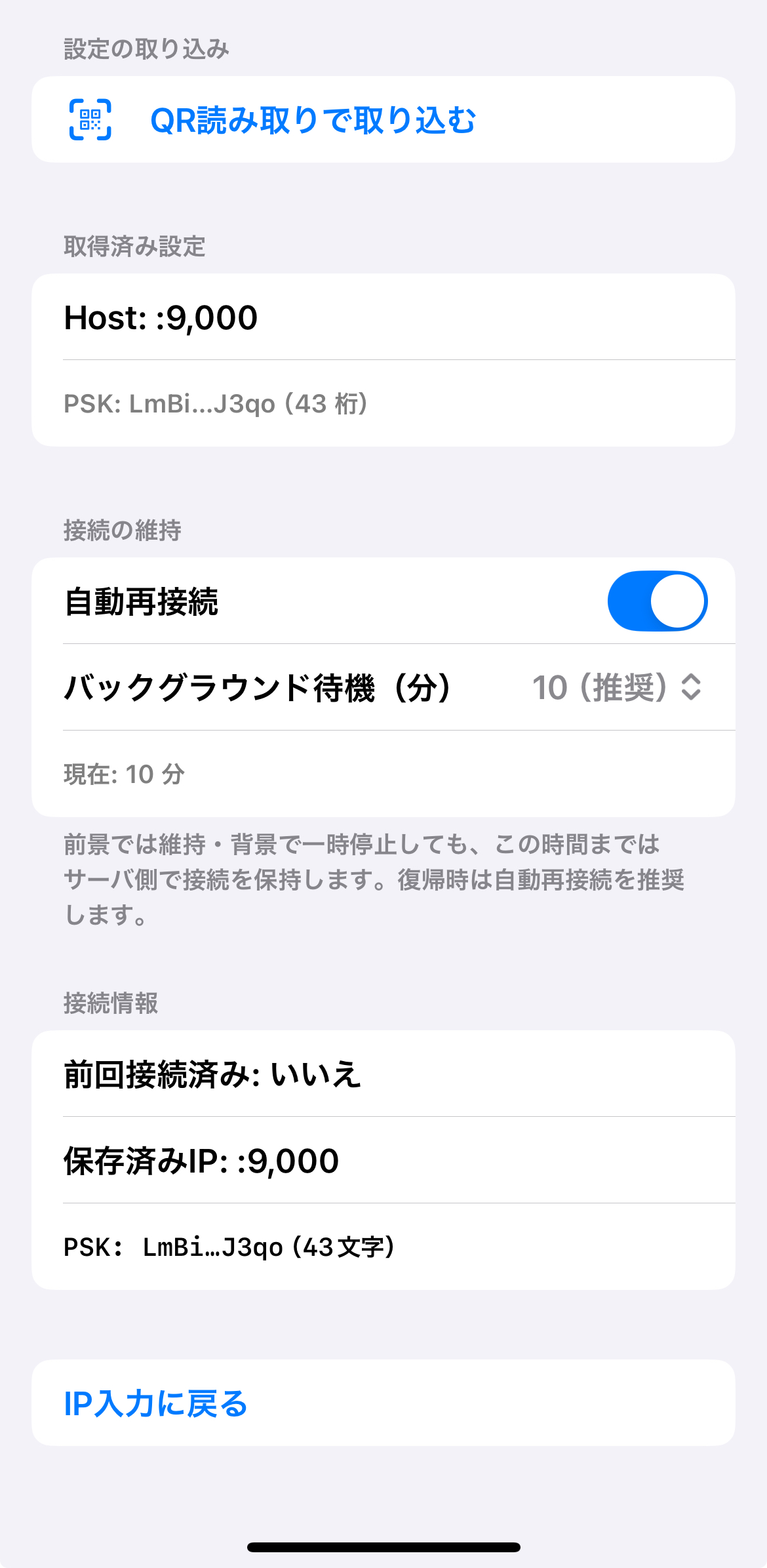
  1. 「接続先」画面で 設定(PSK の入力・保存) をタップし、「設定の取り込み」画面を開きます。
  2. 上部の QR 読み取りで取り込む を押すと、初回のみ「カメラアクセスを許可しますか?」のダイアログが表示されます。「許可」を選んでください。
  3. Mac 側の FlickMouse Server で QR表示 ボタンを押し、表示されたコードを iPhone で読み取ります。このとき Mac 側は Start 状態(待機中)である必要があります。
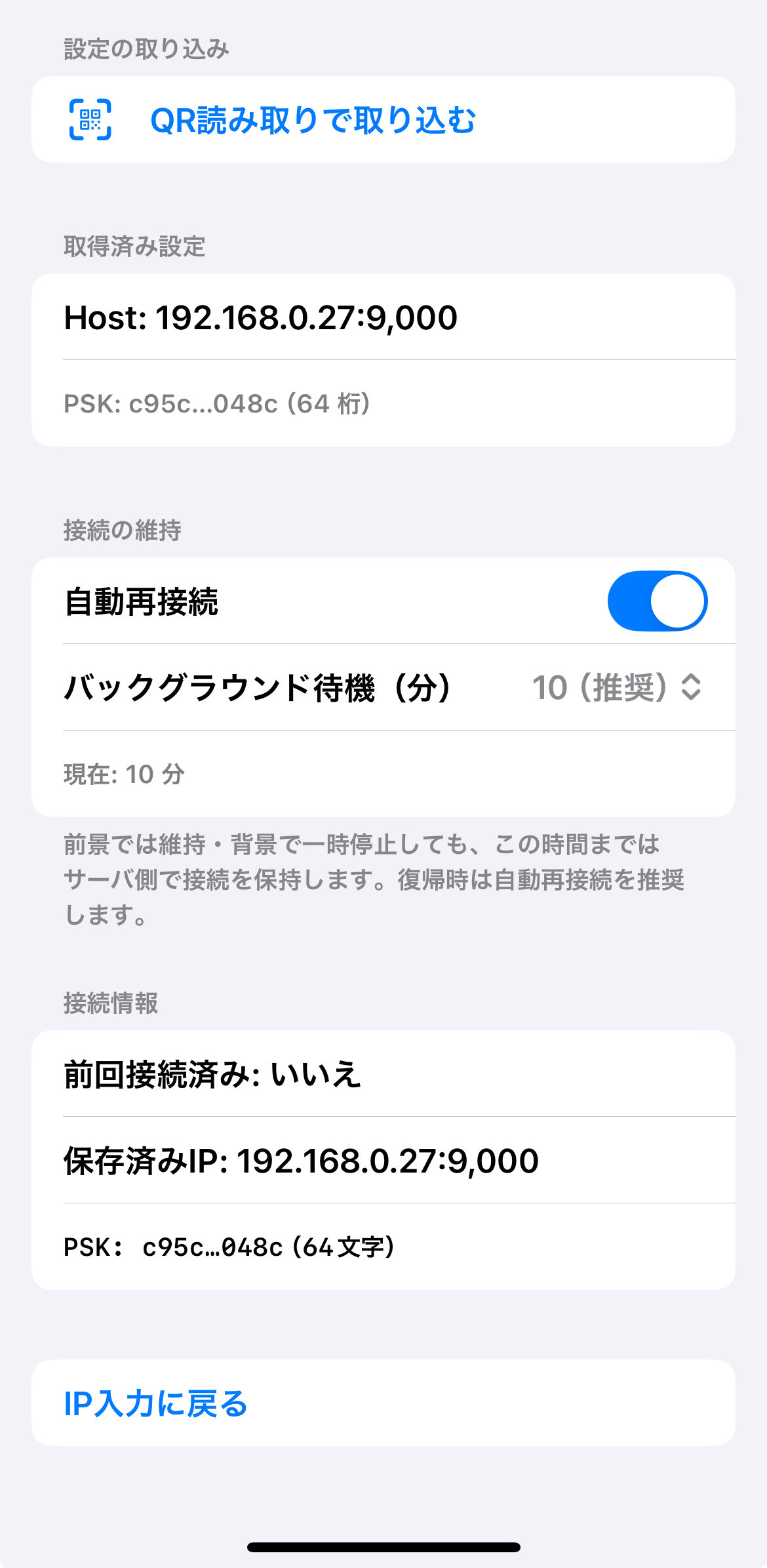
  4. 読み取りが完了すると、Host に「IPアドレス:ポート番号」、PSK に 64 桁の共有キーが自動反映されます。PSK はセキュリティのためアプリ上では一部のみ表示され、QR コードにも平文の文字列として埋め込まれていません。
  5. 値を確認したら IP入力に戻る を押して接続先画面に戻ります。

QR コードには Host(IP アドレス / Port)と暗号化された PSK が含まれており、手入力よりも安全かつ確実に設定を共有できます。 PSK は iPhone 内に安全に保存され、Mac との通信を保護する目的にのみ使用されます。

設定の取り込み画面(読み取り前)
設定の取り込み画面(読み取り後)

3. 接続と動作確認(ローカルネットワーク許可)

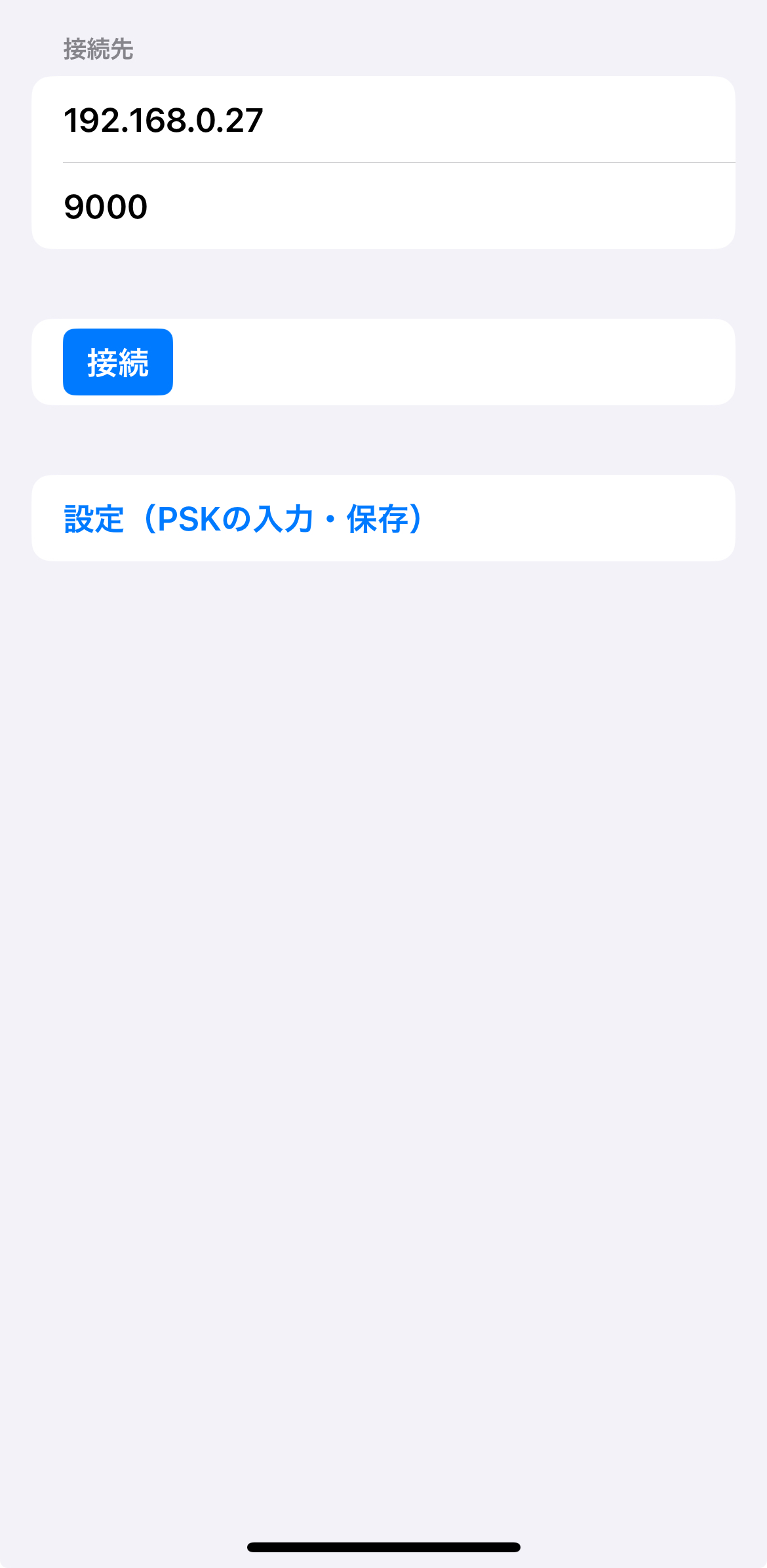
  1. 接続先画面に戻り、IP アドレスと Port が自動入力されていることを確認します。
  2. 中央の 接続 ボタンを押すと、初回のみ「ローカルネットワーク上のデバイス検出を許可しますか?」というダイアログが表示されます。「許可」を選びます。
  3. 接続が完了すると、FlickMouse のメイン入力画面が表示されます。トラックパッドやキー操作が Mac 側で反応すればセットアップ完了です。

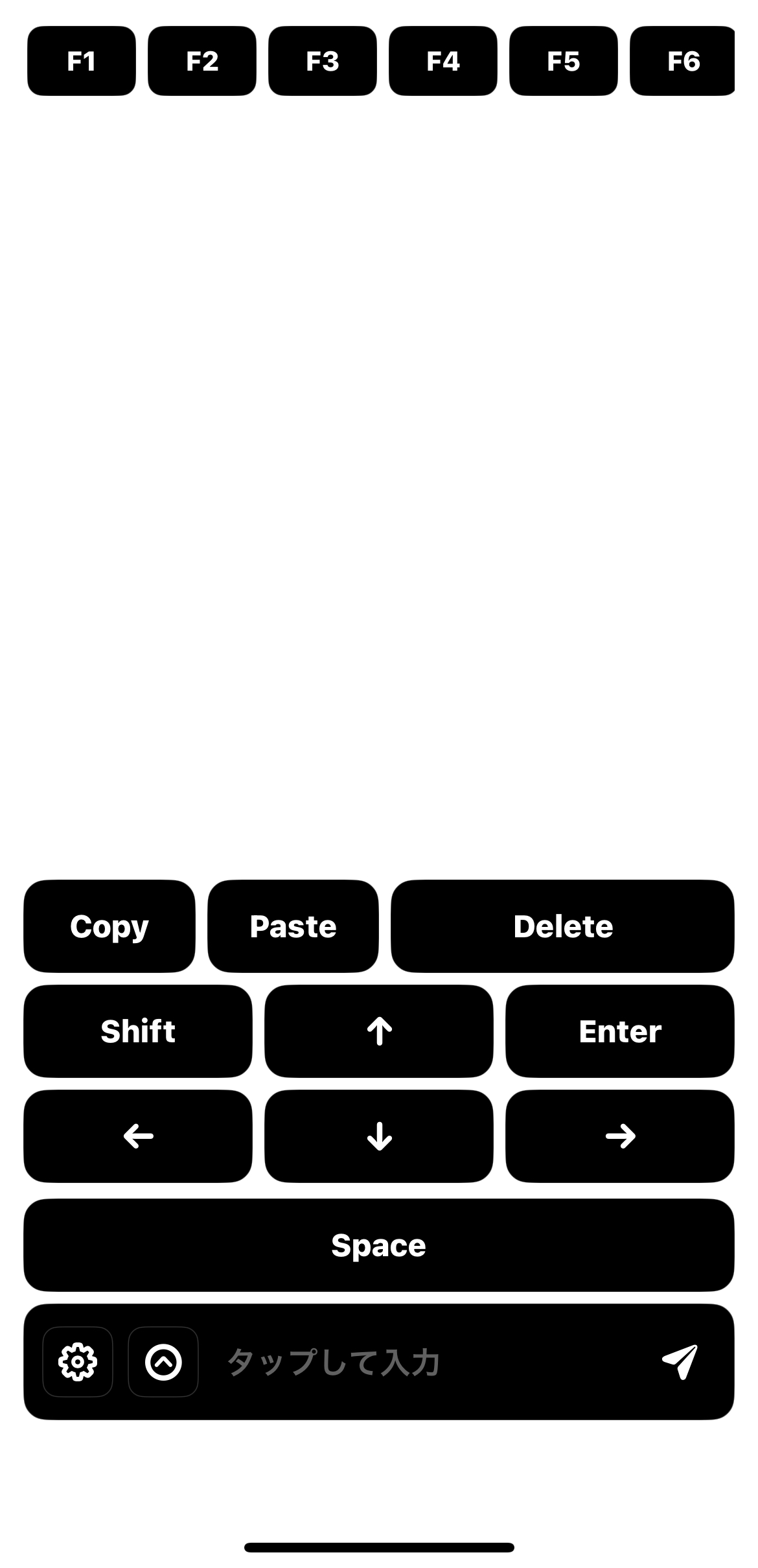
トラックパッドではポインタ移動、下部のキーエリアでは Copy / Paste / Delete / 矢印キー / Enter などをワンタップで送信できます。 画面下部からショートカットレイヤーを展開すると、Undo / Desk 切り替え / Mission Control / フルスクリーン / Reload など頻繁な操作を横スクロールで次々ワンタップ実行できます。

設定先が読み込まれた状態(IP,Port)
接続後のメイン入力画面(トラックパッド+ショートカットキー)

FlickMouse(iPhone側)の設定

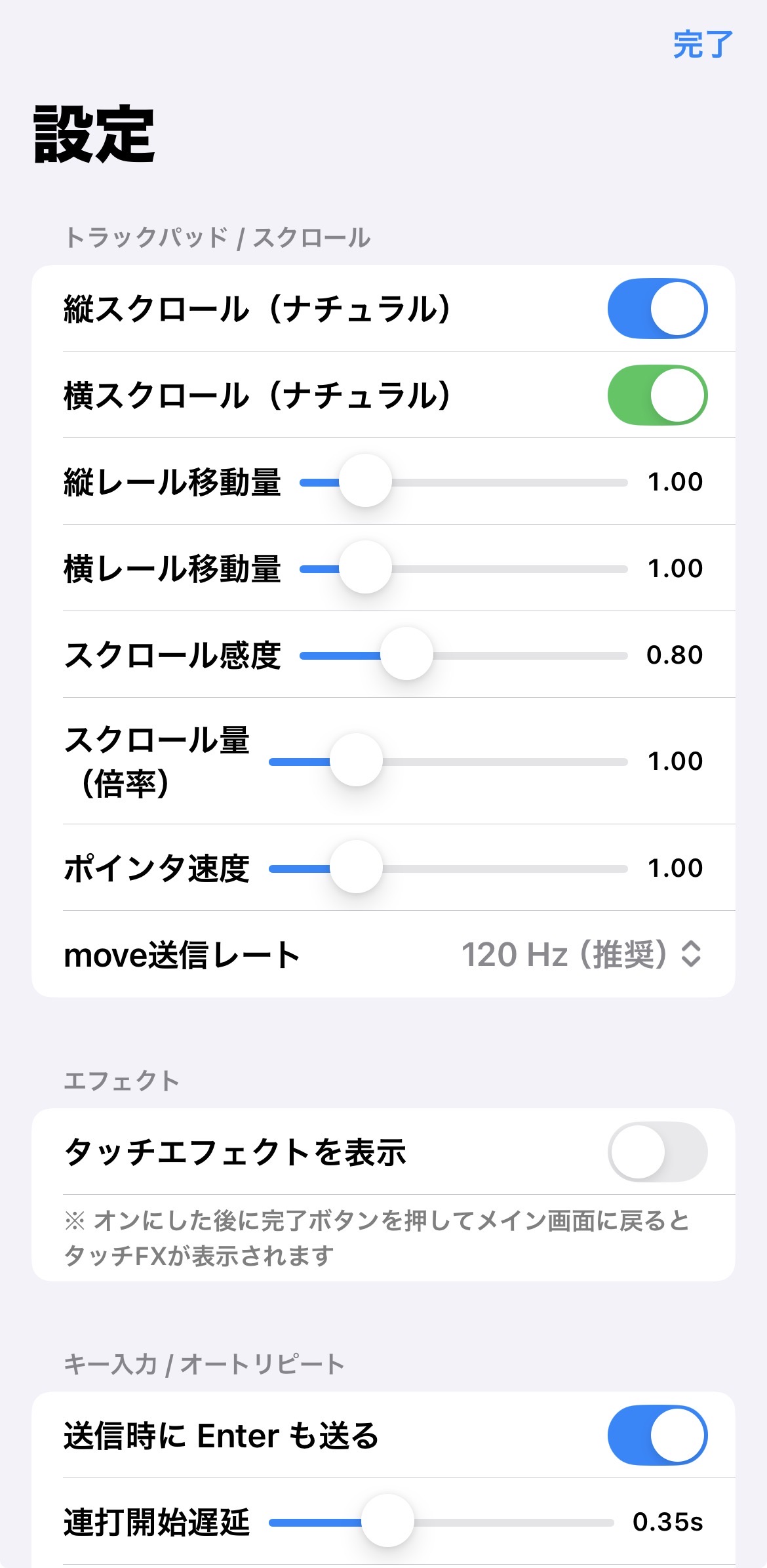
トラックパッドの動き方やスクロール量、キー入力のオートリピートなどは、 iPhone 側の「設定」画面から細かく調整できます。通常は初期値のままでも問題ありませんが、 ノートPC・大画面ディスプレイなど環境に合わせて調整したい場合に利用してください。

設定画面で調整できる項目

  1. メイン入力画面の 設定ボタン(歯車アイコン) から「設定」画面を開きます。
  2. 縦スクロール(ナチュラル): macOS と同じ「ナチュラルスクロール」 (指を上方向に動かすと画面も上に進む)にするかどうかを切り替えます。
  3. 横スクロール(ONで有効): 2 本指で左右にスワイプしたときに横スクロールを有効にするかどうかを切り替えます。
  4. スクロール感度: 指を動かした量に対して、どのくらいスクロールさせるかの基本的な感度を調整します。
  5. スクロール量(倍率): 感度に対する倍率です。細かく少しずつ動かしたい場合は小さめに、 素早くページを送る用途では大きめに設定します。
  6. ポインタ速度: ポインタの移動速度を調整します。Mac の「軌跡の速さ」と同じイメージです。
  7. move送信レート: タッチ操作を何 Hz で Mac に送るかの設定です。 値を上げるとポインタの追従がより滑らかになりますが、通信量とバッテリー消費がやや増えます。 通常は「120 Hz(推奨)」のままで問題ありません。
  8. タッチエフェクトを表示: ON にするとタップ位置に視覚的なエフェクトを表示し、 どこを操作しているかを確認しやすくします。
  9. 送信時に Enter も送る: ON にすると入力バーからの送信と同時に、Mac 側で Enter キーも押された扱いになります。チャット入力などで 「送信と改行をまとめて行いたい」場合に便利です。
  10. 連打開始遅延 / 連打間隔: キーを長押ししたときにオートリピートが始まるまでの時間と、 その後の連打間隔を調整します。カーソルキーを長押しする場面などで、 好みのスピードに合わせて調整してください。
  11. アプリ起動時の開始画面: FlickMouse アプリを起動したときに、最初に表示する画面を選びます。 「A)IP入力から開始」を選ぶと毎回接続先を確認してから接続でき、 「B)前回先へ自動再接続」を選ぶと前回接続したサーバーへ自動的に再接続して すぐに操作を再開できます。自宅など接続先が固定の場合は 「前回先へ自動再接続」が便利です。

これらの設定はすべて iPhone 側の操作感に関するもので、 Mac 側に常駐するソフトウェアの設定やセキュリティを変更するものではありません。 操作が思ったように動かないと感じたときだけ、少しずつ値を変えて試してみてください。

FlickMouse の設定画面

よくあるつまずきと確認ポイント

カーソルやキー入力が反応しない

  • Mac の「アクセシビリティ」で、FlickMouseServer にチェックが入っているか確認してください。
  • FlickMouse Server のメイン画面、またはメニューバーのステータスが「待機中 / 接続中」になっているか確認します。
  • 他のリモート操作アプリやキーボードアプリが同時に動いている場合は、一時的に停止して検証してみてください。

iPhone から接続できない

  • Mac と iPhone が同じ Wi-Fi / LAN に接続されているか確認してください。
  • Mac のセキュリティソフトやファイアウォールで、 FlickMouse Server で設定したポート (デフォルトは 9000 番)への 接続がブロックされていないかを確認します。
  • FlickMouse Server の Port/Host を変更した場合は、QR コードを再表示し、最新の情報で iPhone 側を登録し直してください。

PSK を再生成した後に繋がらなくなった

  • Mac 側で PSK を再生成すると、古い PSK を使った接続はすべて無効になります。
  • FlickMouse Server の「QR表示」ボタンから新しい QR コードを表示し、iPhone 側で再度読み取ってください。
  • 複数の iPhone で使う場合も、PSK を変更したらすべての端末で再登録が必要です。