片手入力に最適化された UI
片手で持った iPhone の親指だけで、かな/英数入力・変換・確定まで完結できるように設計しています。右利き・左利きどちらでも、無理のない親指の動きで入力できます。
FlickMouse は、iPhone
を片手用のキーボード+トラックパッドに変えるツールです。
テキスト入力・マウス操作・ショートカットを、ソファに座ったまま、ベッドの上でも。
※ iOS アプリ「FlickMouse」と組み合わせて使用します。
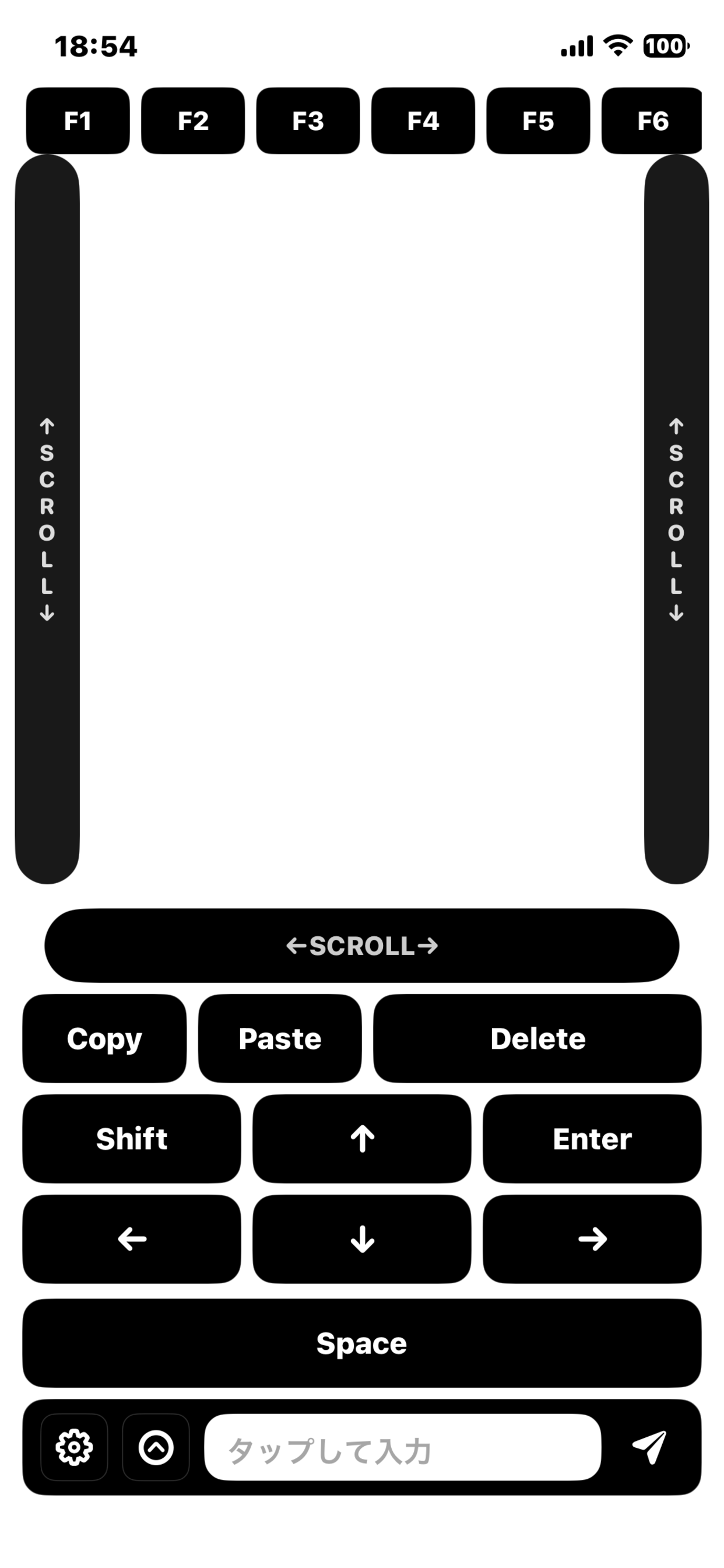
iPhone が片手用キーボード+トラックパッドに。
一本指スクロールバー搭載(Pro)
Mac 側では FlickMouse Server が安全な接続を管理します。
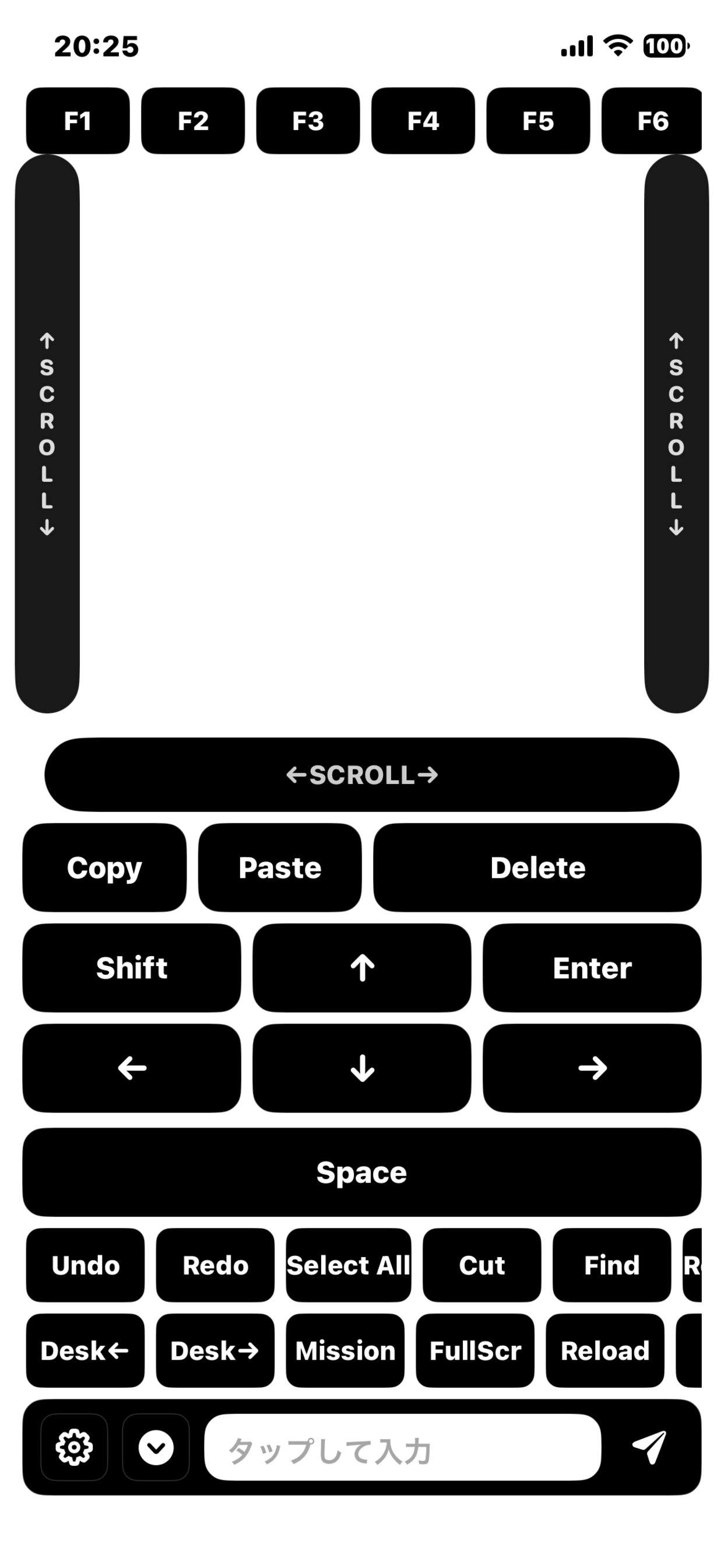
ショートカットキーを展開すれば、横スクロールで特殊な操作も次々とワンタップで呼び出せます。
片手で持った iPhone の親指だけで、かな/英数入力・変換・確定まで完結できるように設計しています。右利き・左利きどちらでも、無理のない親指の動きで入力できます。
マウスカーソルの移動、クリック、ドラッグ、スクロールなど、普段トラックパッドで行っている操作を FlickMouse ひとつにまとめました。ソファやベッドの上からでも、Mac の前に座り直すことなく操作できます。
ショートカットキーを展開すれば、横スクロールで特殊な操作も次々とワンタップで呼び出せます。Undo / Redo や Mission Control、デスクトップの切り替えなど、よく使う操作を一か所に集約できます。
FlickMouse Server は macOS のログイン時に自動起動させることができ、メニューバーに常駐して待ち受けます。一度セットアップしてしまえば、iPhone 側のアプリを起動するだけで使い始められます。
本ページから
FlickMouseServer1_1_8.dmg
をダウンロードし、解凍して
FlickMouseServer.app を
/Applications フォルダにコピーします。
その後、アイコンをダブルクリックして初回起動します。
初回ウィザードに従って、まず macOS の「アクセシビリティ」権限を付与します。 FlickMouse の動作に必須なのはこの権限のみで、「入力監視」権限は現時点の FlickMouse Server では使用しておらず、許可しなくても問題ありません。 画面に表示される QR コードを iPhone アプリから読み取ることで、接続キー(PSK)が安全に共有されます。 必要に応じて「ログイン時に自動起動」をオンにしておくと、Mac 起動と同時に待ち受け状態になります。 なお、macOS の「システム設定 › プライバシーとセキュリティ › アクセシビリティ」で FlickMouseServer を追加して有効化しない限り、キーボードやマウスの入力は Mac に反映されません。 設定が完了したら、ステータスウインドウ左下の Start ボタンを押してサーバーの待ち受けを開始します。
iPhone の App Store から FlickMouse アプリをインストールします。 Mac と iPhone が同じ Wi-Fi / LAN に接続されていることを確認してください。
FlickMouse アプリを起動し、「接続先の追加」画面から Mac 側に表示されている QR コードを読み取ります。ステータスが「接続済み」になれば準備完了です。 トラックパッドエリアでポインタ操作、キーエリアで文字入力やショートカットが行えます。
画像付きのより詳しい手順やトラブルシューティングは、 セットアップガイド をご覧ください。
FlickMouse は、「ローカル通信」「暗号化されたデータ」「ログ最小限」の 3 つを基本方針として設計・開発されています。
FlickMouse は、同じ Wi-Fi や有線 LAN の中にある Mac と iPhone のあいだだけで動作するように設計されています。操作はインターネットを経由せず、ご家庭やオフィスのネットワーク内で完結します。
接続のたびに、Mac と iPhone は事前共有キー(PSK)を用いたハンドシェイクでお互いを確認します。テキスト入力やポインタ操作などのデータは、AEAD 暗号方式(ChaCha20-Poly1305)で暗号化されてから送信されます。
FlickMouse Server はあなたの Mac 上で完結する常駐アプリです。入力されたテキストやマウス操作をクラウドのサーバーや外部サービスへ送信する機能はなく、通信経路をシンプルに保つことで、予期しない情報共有のリスクを抑えます。
FlickMouse Server は、Mac 上でキーボード入力やマウス操作を送出するために 「アクセシビリティ」権限を利用します。 現在のバージョンでは 「入力監視」権限は使用しておらず、 許可しなくても動作します。
取得した権限は、iPhone から受け取った操作を Mac に届ける目的にのみ利用され、 キー入力の内容を記録して別の場所へ送信するような処理は行いません。
「Bonjour で広告」の設定は、同じネットワーク内の iPhone から FlickMouse Server を自動検出できるようにするためのものです。 インターネット上の広告配信やトラッキングに利用されることはありません。
公開版では、ログ出力はトラブルシューティングに必要な範囲に限り、 入力したテキストや詳細な操作履歴を長期保存しない方針です。 将来、外部の解析サービスを導入する場合は、 事前の告知とユーザーによるオン / オフ(オプトイン)を基本とします。
下記のボタンから macOS 用の FlickMouse Server
をダウンロードできます。
インストールは、次の手順で行ってください(ダウンロードフォルダのまま起動しないことが重要です)。
FlickMouseServer1_1_8.dmg
をダウンロードします。
FlickMouseServer.app を、
必ず
/Applications
フォルダにドラッグ&ドロップして移動します。
/Applications フォルダ内の
FlickMouseServer.app
をダブルクリックして起動します。
※
ダウンロードフォルダに置いたまま起動すると、アクセシビリティの登録や自動起動の設定が正しく動かず、
iPhone
から接続してもカーソルやキー入力が反映されないことがあります。
一度ダウンロードフォルダから起動してしまった場合は、アプリを終了してから
/Applications
に移動し、あらためてそこから起動してください。
対応環境(暫定)
・Apple シリコン(M1 以降)の Mac
・macOS 12 以降(推奨:macOS 13 以降)
・iPhone(iOS 18 以降の FlickMouse アプリ)
・Mac と iPhone が同じ Wi-Fi / LAN に接続されていること
対応バージョンや既知の制限事項、アップデート情報などは、正式リリースに合わせて更新していきます。
FlickMouse Server は Apple Developer Program の証明書でコード署名され、 Apple によるノータライズ(自動審査)も通過したアプリです。 ただし、配布を開始したばかりの新しいアプリは、ブラウザや macOS によって 「不審なダウンロード」「開発元を確認できません」などの一般的な警告が 表示されることがあります。
ダウンロード元のドメイン
tech-peace-lab.jp およびアプリ名を確認のうえ、
問題なければブラウザの警告を解除して保存してください。 macOS
で最初に起動する際に警告が表示される場合は、 Finder
でアプリを選択して
control キーを押しながらクリックし、
「開く」を選択してください。
一度「開く」で実行を許可すると、次回以降は通常どおり起動できるようになります。
FlickMouse Server は、iPhone から送信されたマウスカーソルの移動・クリック・スクロール・キー入力(Pro 機能)を、Mac 上で「擬似的なマウス・キーボード操作」として実行します。
このような操作を行うためには、macOS の仕組み上「アクセシビリティ」の許可が必須となっています。FlickMouse Server は、この目的以外でアクセシビリティ権限を利用しません。
初回起動時または設定画面から表示される案内に従い、システム設定 > プライバシーとセキュリティ > アクセシビリティ で「FlickMouse Server」を有効にしてください。
現在のバージョンの FlickMouse Server では、macOS の「入力監視」権限を使用していません。そのため、システム設定で「入力監視」の許可を行う必要はありません。
将来、Mac の物理キーボード入力を直接検知するような新機能を追加する場合は、その時点であらためて必要な権限と用途を明示します。
FlickMouse アプリは、同じ Wi-Fi / LAN 内にある Mac(FlickMouse Server)を自動的に見つけるために、 iOS のローカルネットワーク権限を利用します。これは Bonjour / mDNS を使って サーバーを検出するためのものであり、インターネット上の第三者サーバーに情報を送信したり、 ネットワーク上の他の機器をスキャンして収集する目的では使用しません。
この権限を許可しない場合、FlickMouse Server の自動検出機能が使えず、 接続先の指定に制限が出る場合があります。
現時点では、Apple シリコン(M1 以降)の Mac での利用を想定しており、macOS 12 以降(推奨:macOS 13 以降)での動作確認を進めています。iPhone 側は、iOS 18 以降の FlickMouse アプリを対象としています。
初期リリースでは Apple シリコン搭載 Mac のみのサポートを予定しています。Intel 搭載 Mac への対応(Universal 2 バイナリ化)については、ご要望や利用状況を見ながら検討していきます。
現在のバージョンの FlickMouse / FlickMouse Server は、macOS のデスクトップ全体を前提に動作しており、 複数ディスプレイ環境でもマウスポインタをまたいで移動できます。macOS の「ディスプレイの配置」で設定した 並び順に従って、左右・上下に接続した画面へ自然にカーソルが移動します。
そのため、MacBook 本体を手元に置いたまま、リビングの大画面ディスプレイで動画を再生し、 FlickMouse をソファからの「簡易リモコン」のように使うことができます。ポインタの移動やクリック、 スクロール操作を使って、ストリーミングサービスの再生/一時停止ボタンやシークバー、 音量スライダーなどを手元の iPhone から操作できます。
複数ディスプレイでご利用の際は、主に操作したいディスプレイを macOS の「メインディスプレイ」 (メニューバーが表示されているディスプレイ)として設定しておくと、ウィンドウの配置や 再生中アプリのフォーカスが安定し、より快適にご利用いただけます。
はい。FlickMouse は、同じローカルネットワーク内にある Mac と iPhone のあいだで動作します。ダウンロードやアップデート時を除き、常時のインターネット接続は必須ではありません。
基本的には、Mac と iPhone が同じネットワーク上にあり、端末同士の通信が制限されていなければ動作します。ただし、ゲスト Wi-Fi や一部の企業ネットワークでは、端末間通信がブロックされている場合があり、その場合は接続できないことがあります。社内ネットワークで利用する場合は、事前に管理者へ確認することをおすすめします。
FlickMouse Server は、あなたの Mac 上で完結する常駐アプリです。キー入力やポインタ操作を、クラウドのサーバーや外部サービスに送信する機能はありません。通信は Mac と iPhone 間で完結し、AEAD 暗号方式(ChaCha20-Poly1305)で暗号化されてから送信されます。
現時点の配布版では、クラッシュレポートの自動送信や外部解析サービスとの連携は前提としていません。将来、品質向上のために解析機能を導入する場合は、事前に告知し、ユーザーが選択できる形(オプトイン)にする方針です。
FlickMouse / FlickMouse Server は、「ローカルネットワーク内で完結する通信」「事前共有キーと AEAD 暗号による保護」「ログと解析情報の最小化」という 3 つの方針で設計しています。 技術的な前提や今後の方針については、 「安全性と開発ポリシー」ページ に詳しくまとめています。
Mac 側の FlickMouse Server から新しい PSK を再生成し、表示された QR コードを iOS アプリで再読み取りしてください。古い PSK は無効化されるため、過去の接続情報から第三者が接続することはできません。
ネットワークの混雑や、ルーターと端末の距離、2.4GHz 帯と 5GHz 帯の違いなどによって、操作に遅延が発生することがあります。可能であれば、Mac を有線接続する/ルーターに近づく/5GHz 帯の Wi-Fi を利用するなどの対策をお試しください。それでも解消しない場合は、今後のアップデートで調整していきます。
現時点では、実際に操作できるのは 1 台の iPhone を前提としています。複数端末から順番に接続すること自体は想定していますが、同時に複数人で操作する用途はサポート対象外です。
将来的には、FlickMouse アプリ側で複数の接続先(Mac)を切り替えられるようにすることを検討しています。現時点では、主に 1 台の Mac をターゲットにした利用を想定しています。
FlickMouse は、画面を常時点灯した状態でネットワーク通信とタッチ操作を行うため、通常の待ち受け状態よりはバッテリー消費が増えます。長時間の利用が予想される場合は、iPhone を充電ケーブルやスタンドに接続した状態での利用をおすすめします。
FlickMouse Server の設定画面から「ログイン時に自動起動」のような項目(名称は仮)をオフにすることで、自動起動を停止できます。将来のバージョンでは、macOS のログイン項目や LaunchAgent の設定状況も、画面から確認・変更できるようにする予定です。
自動起動をオフにしたうえで、/Applications
フォルダから
FlickMouseServer.app
を削除してください。今後、設定ファイルやログの保存場所を公開し、完全に削除したい場合の手順もドキュメント化する予定です。
FlickMouse
は、月額制のサブスクリプションとして提供する予定です。日本向けのテスト期間中は、すべての機能が使える Pro プランを税込月額100円でご利用いただけます。
まずはご自身の作業スタイルに合うかどうかを、気負わず試していただきたいので、初期費用や長期契約のしばりは設けていません。必要がなくなった場合は、その月で解約していただけます。
本リリース時には、ご利用状況やフィードバックを踏まえて、継続しやすい価格やプラン構成に調整したうえで、あらためて正式なライセンス形態をご案内します。なお、テスト期間中の料金や条件は、将来的に見直す場合があります。
現時点では、macOS と iPhone に特化して開発を進めています。他のプラットフォーム対応については、今後のフィードバックや利用状況を見ながら検討していきます。
FlickMouse / FlickMouse Server に関する不具合報告やご質問は、 flickmouse@tech-peace-lab.jp までご連絡ください。状況に応じて、ログの提供をお願いする場合がありますが、 いただいた情報はトラブルシュートと品質向上の目的に限って利用します。